

Langkah 1Documentation Index
Fetch the complete documentation index at: https://docs.scalev.com/llms.txt
Use this file to discover all available pages before exploring further.
- Buka aplikasi Gmail di HP Anda. - Lalu klik salah satu email dari Scalev, nama pengirimnya Army Scalev.
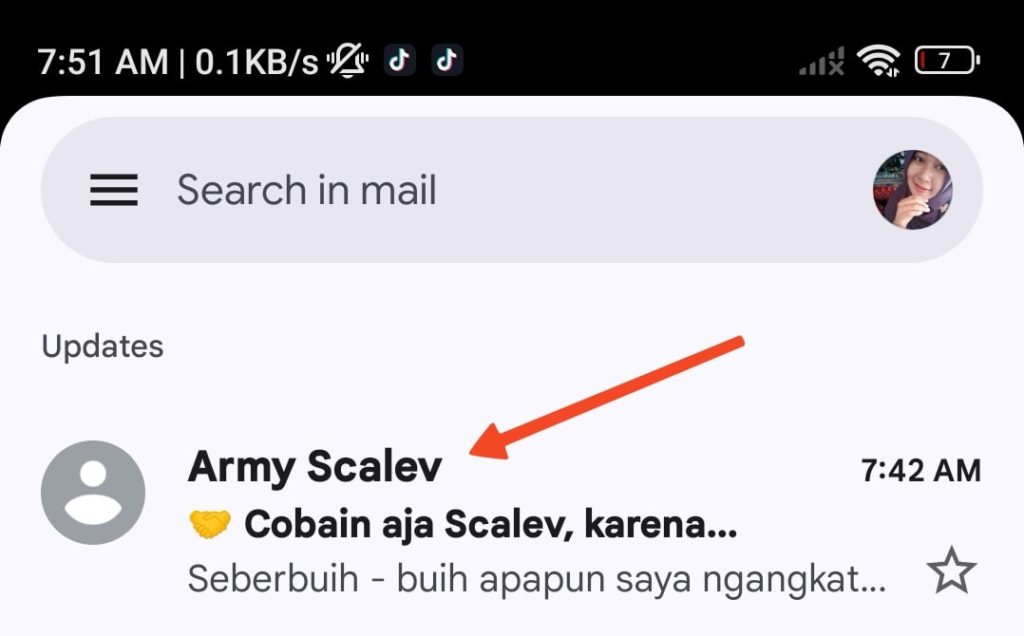
Langkah 2
- Klik profile picture email Army Scalev (foto abu-abu/logo Scalev).
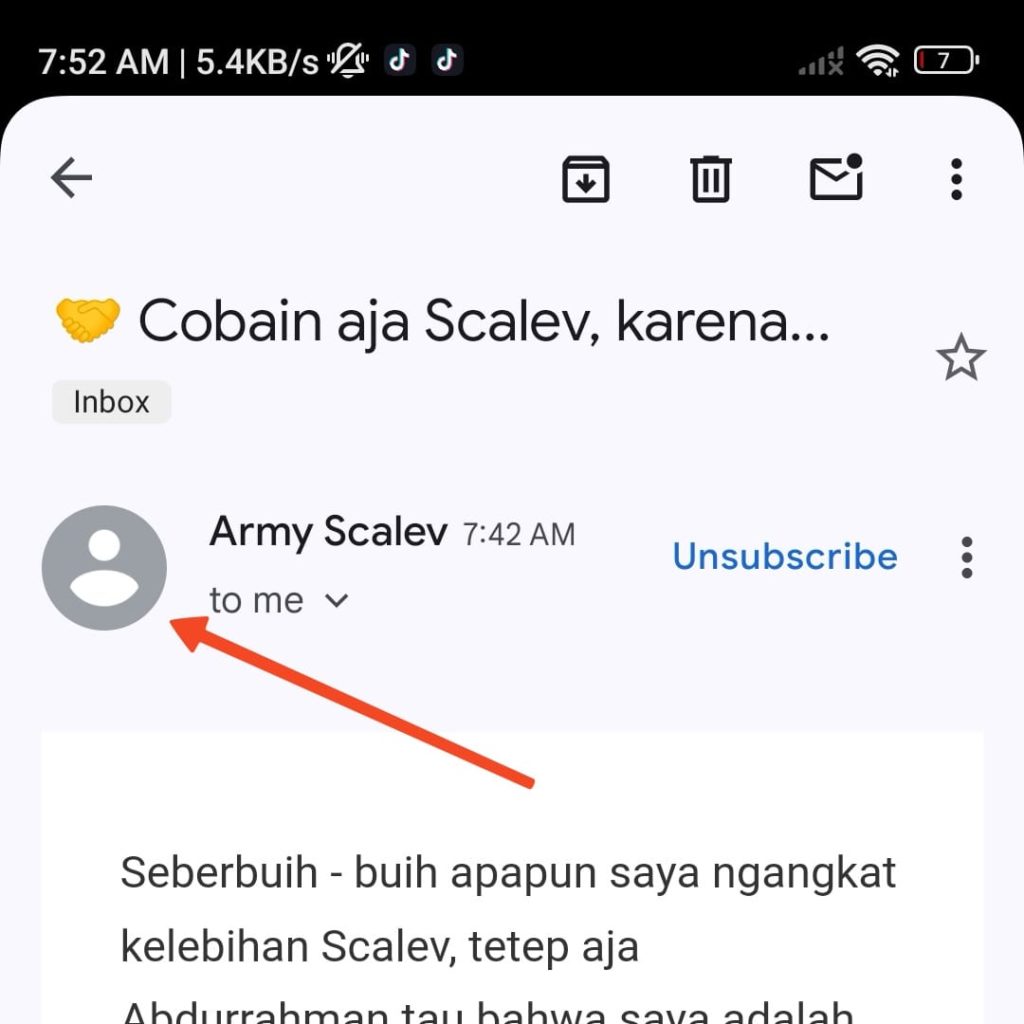 - Akan muncul pop up dari bawah. Lalu klik ikon yang ditunjuk panah merah.

Langkah 3 (terakhir)
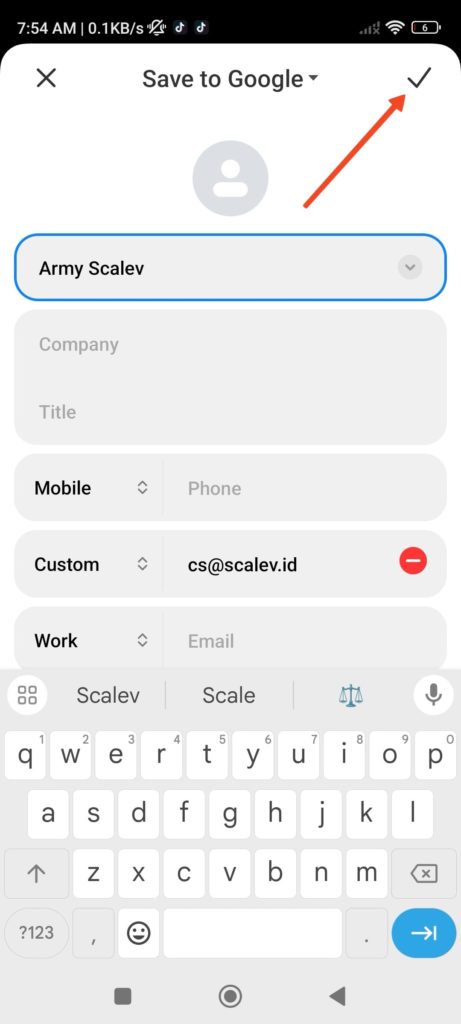
- Klik tanda centang untuk menyimpan kontak Army Scalev.
- Jika Anda punya lebih dari 1 email aktif di Gmail, sebelumnya pilih dulu email aktif yang menerima email dari Scalev.
 - Lalu akan muncul “Contact Saved”.
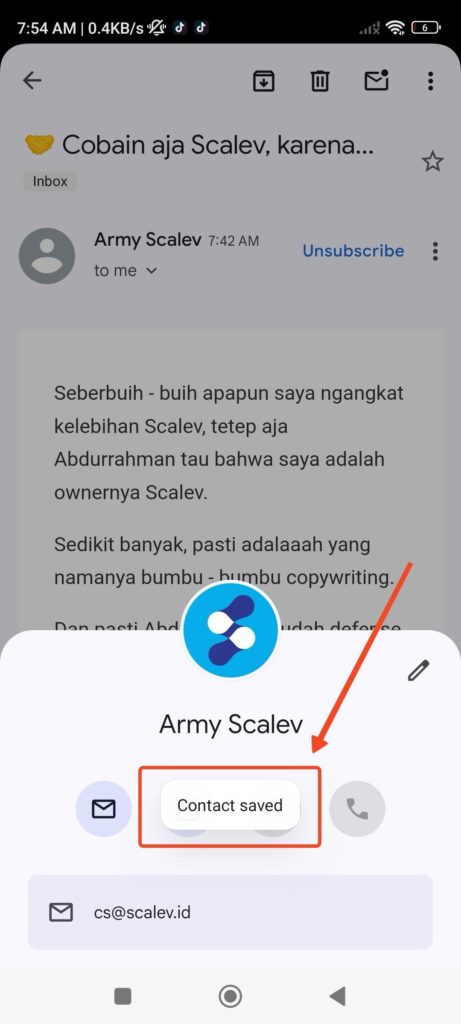 (✓) Selesai. “cs@scalev.id” berhasil disave di kontak Gmail Anda.
⇣
⇣
⇣
“Kalo email
Army Scalev __terlanjur masuk SPAM,gimana dong?” 🙄
(Menggunakan HP juga) Step 1
- Buka aplikasi Gmail di HP Anda. Lalu klik garis tiga di pojok kiri atas.
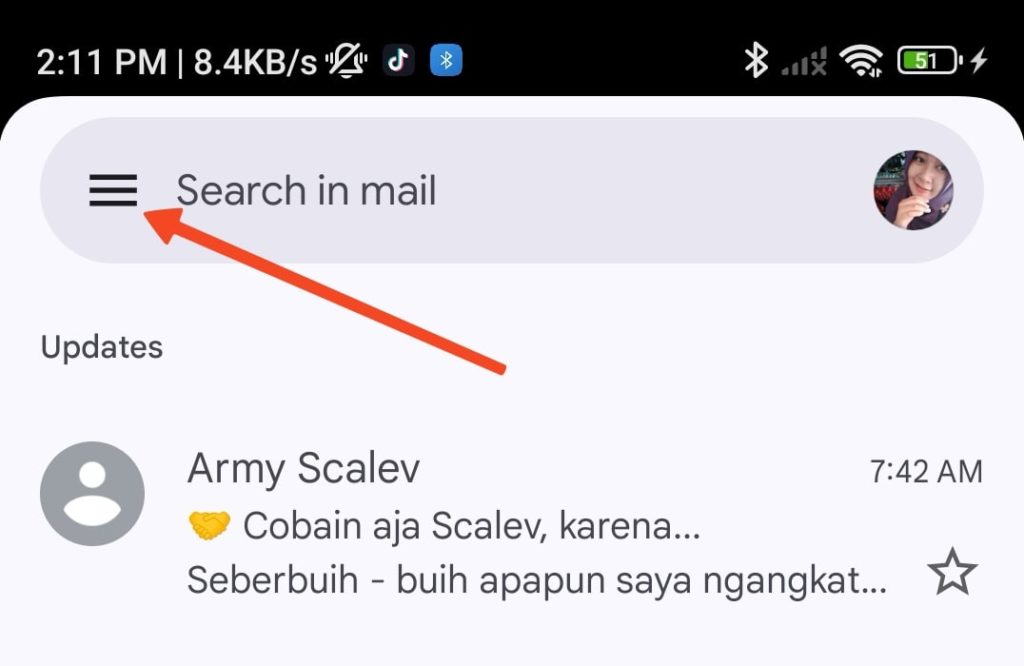 - Kemudian klik folder “spam”.
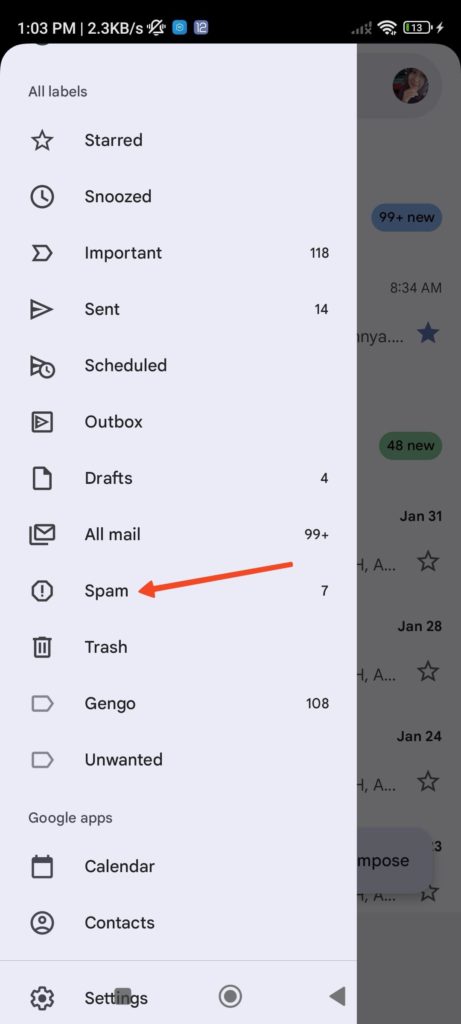
Step 2
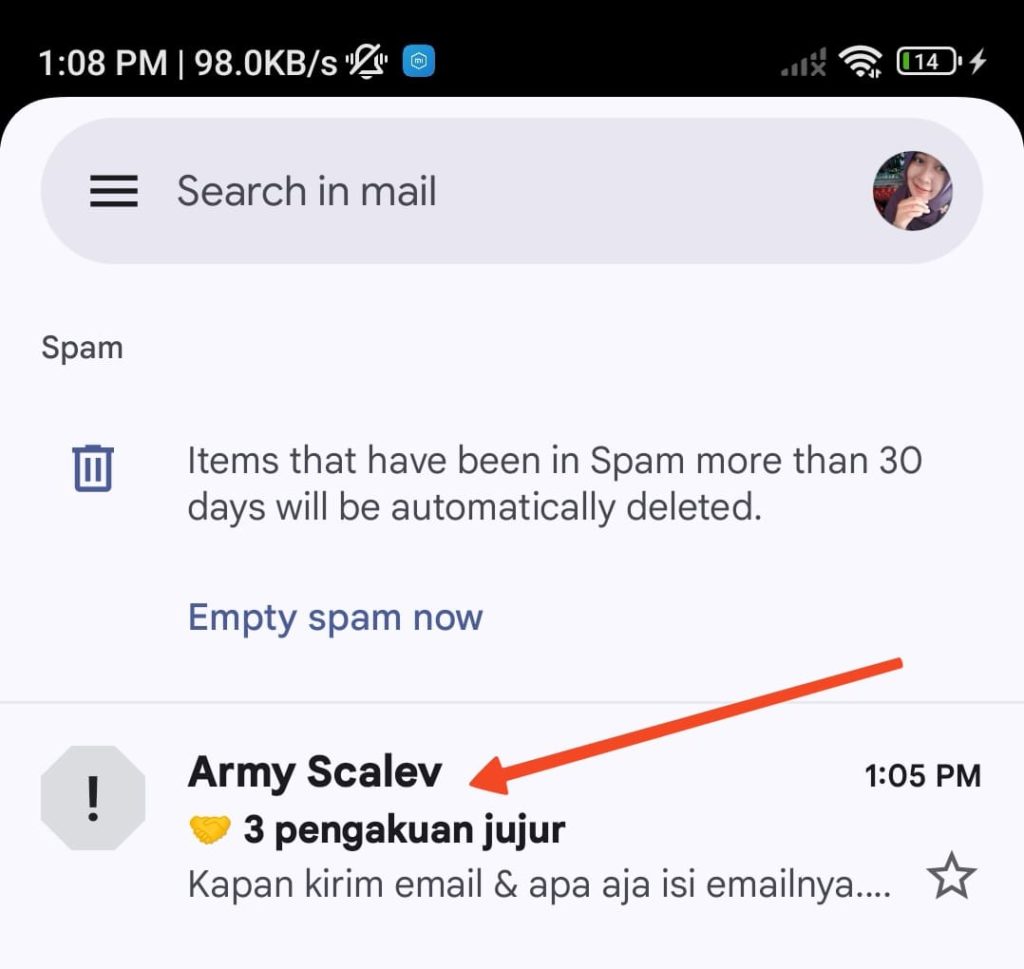 - Klik email Army Scalev yang masuk folder spam tsb.
 - Lalu klik “Report not spam”.
Catatan: - “Report not spam” diatas hanya untuk ngebersihin si 1 email yang terlanjur masuk spam. - Untuk memastikan email yang akan datang tidak masuk spam; lakukan “whitelist” yang sudah dijelaskan sebelumnya.
🔷 Setelah me-whitelist, email Army Scalev akan masuk inbox (primary). Bukan spam. 🔷 Anda gak ketinggalan materi & terminimalisir ngubek - ngubek folder spam. 🔷 Sangat DISARANKAN melakukan whitelist ketika email Army Scalev mendarat di inbox Anda untuk pertama kalinya.