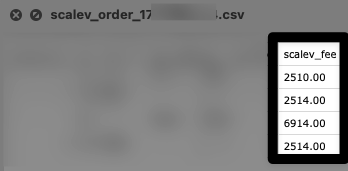

4 tempat itu adalah:Documentation Index
Fetch the complete documentation index at: https://docs.scalev.com/llms.txt
Use this file to discover all available pages before exploring further.
- Order list
- Detail order
- Detail transaction
- Download file
1/ Order list:
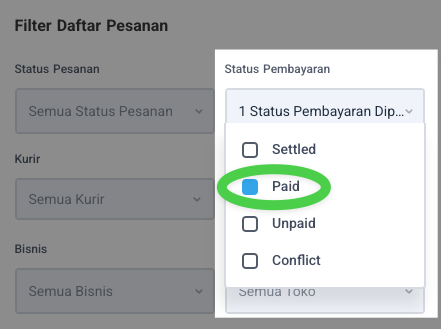
Ke menu Orders Klik logo ini, untuk memfilter orderan yang memang sudah terbayar. Atur seperti ini (centang yang “Paid”):
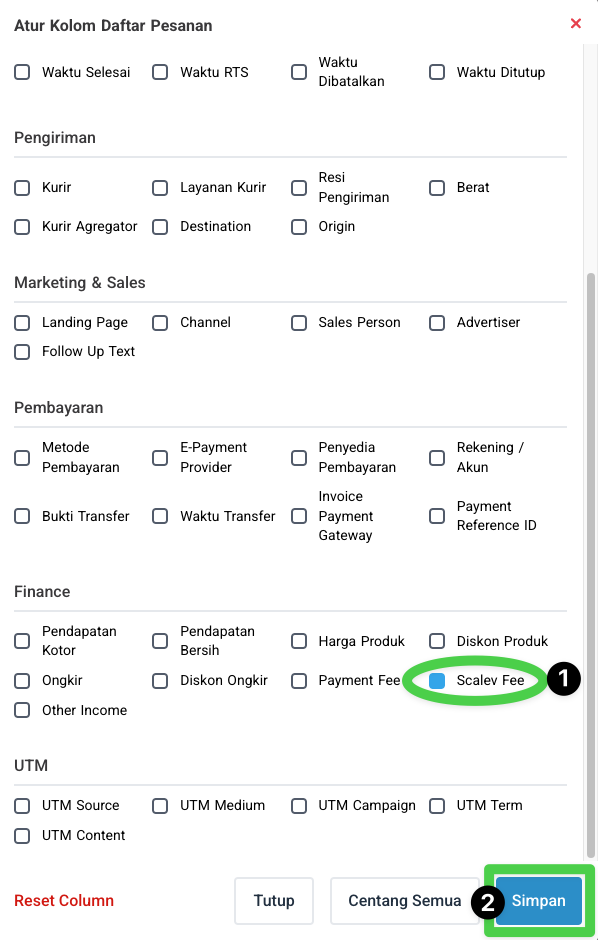
 Lalu atur kolom yang akan ditampilkan (kita mau menampilkan kolom Scalev Fee), dengan klik icon ini:
 Setting seperti ini (centang “Scalev Fee” & tekan tombol “Save”):
 ⇣
Maka akan tampil seperti ini setidaknya:
⇣
Maka akan tampil seperti ini setidaknya:
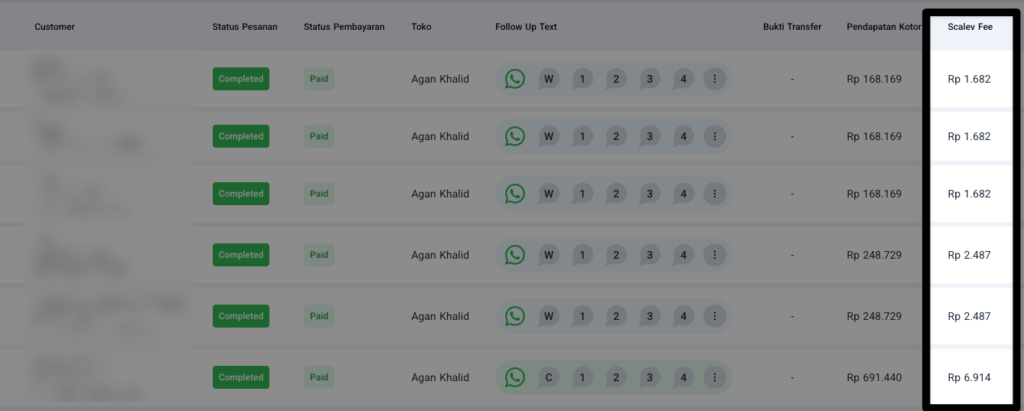 Dalam case di atas, menggunakan paket yang Basic.
Sehingga terkena Scalev Fee sebesar 1%.
===
Dalam case di atas, menggunakan paket yang Basic.
Sehingga terkena Scalev Fee sebesar 1%.
===
2/ Detail order:
Kalau salah satu orderan di atas diklik, maka akan masuk ke detail orderan tsb. Dan kalau di scroll sampai bagian yang ini: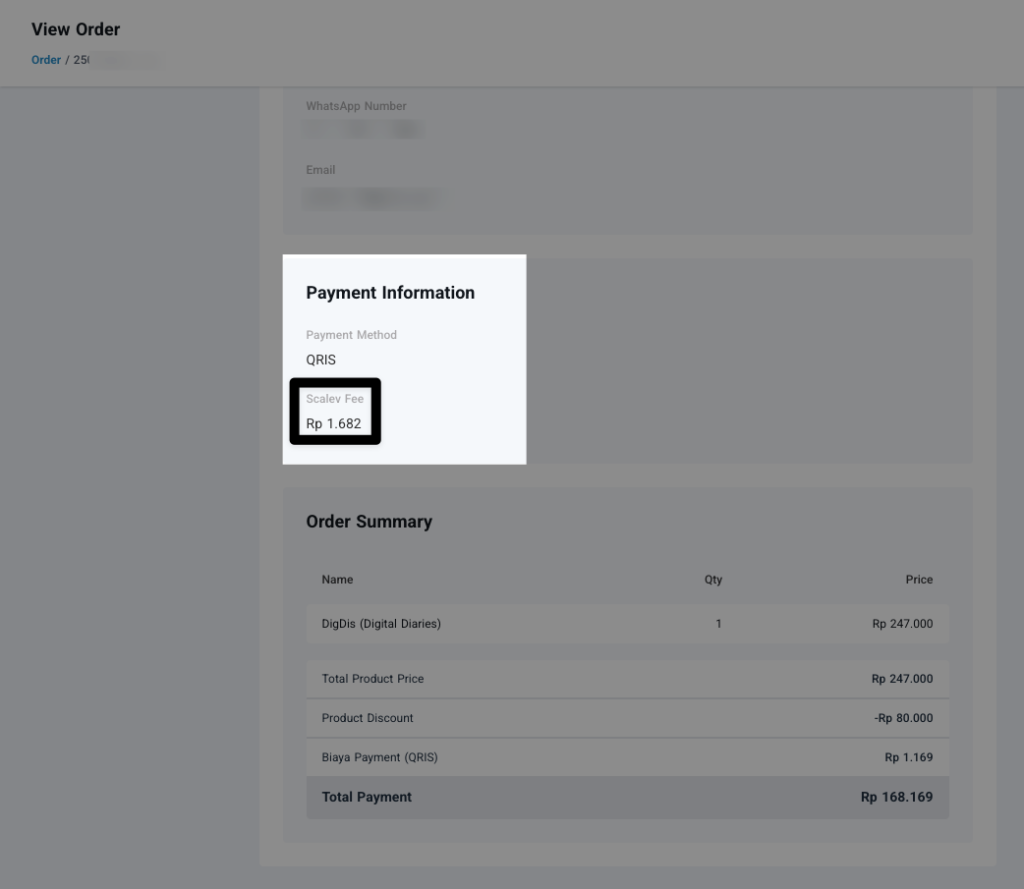 Akan muncul besaran Scalev Fee-nya.
===
Akan muncul besaran Scalev Fee-nya.
===
3/ Detail transaction
Untuk detail transaction sudah ada di penjelasan sebelumya. Tutorialnya berbentuk text & video. Di sini: https://tutorial.scalev.id/detailepayment/ ===4/ Download file
Nah ini kalau untuk keperluan keuangan. Pajak, dll. Yang intinya administrasi. ⇣ Download orderannya seperti biasa. Nanti di salah satu kolom excelnya, akan ada kolom Scalev Fee.