

1. Buat Konversi Baru di Akun Google Ads Anda
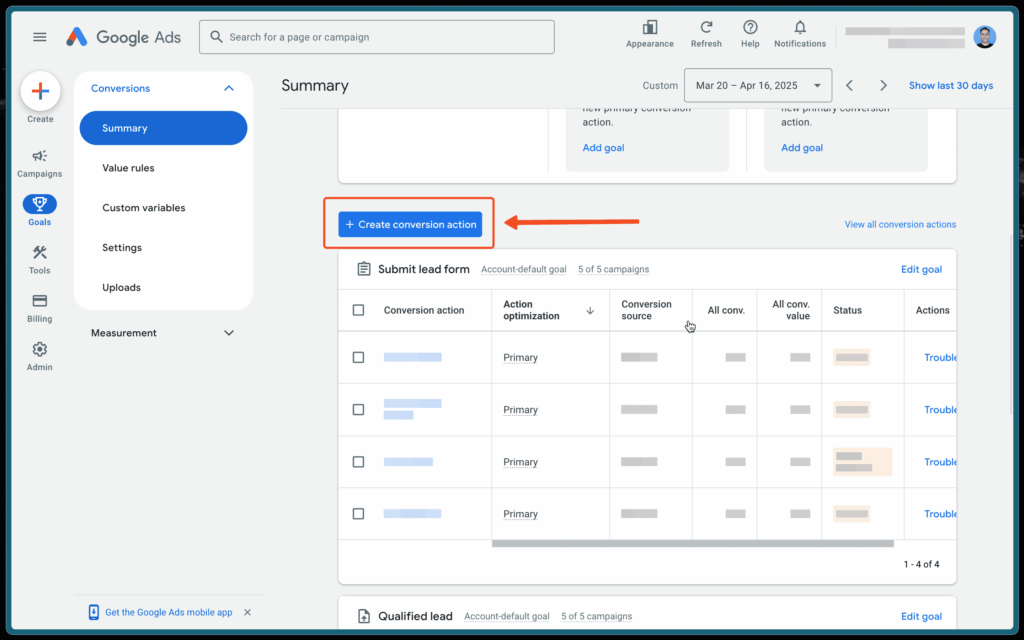
Klik ikon Goals di menu sebelah kiri.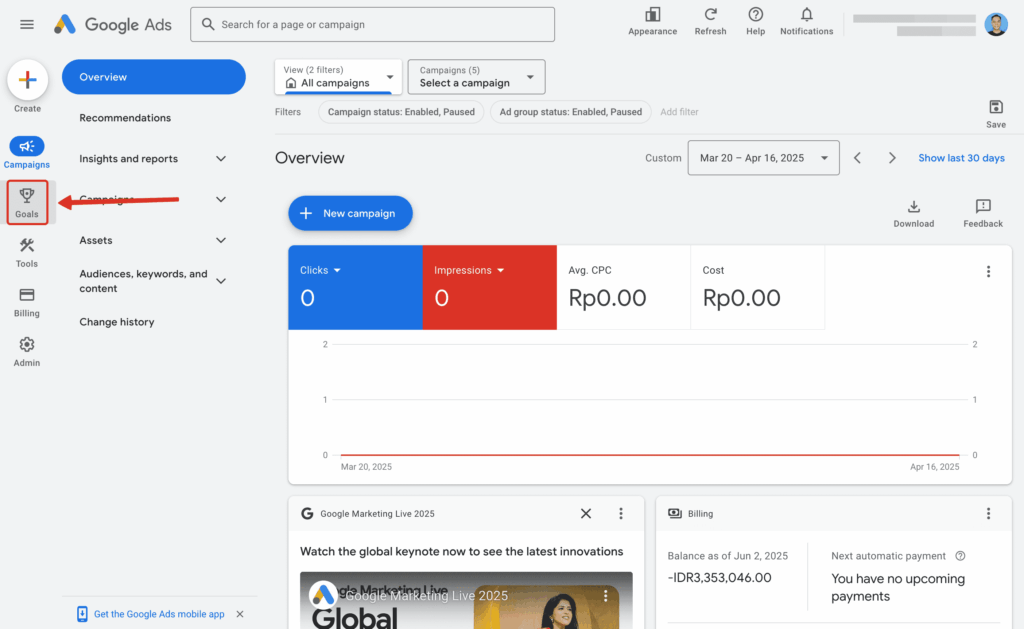 Scroll ke bawah lalu klik tombol Create conversion action.
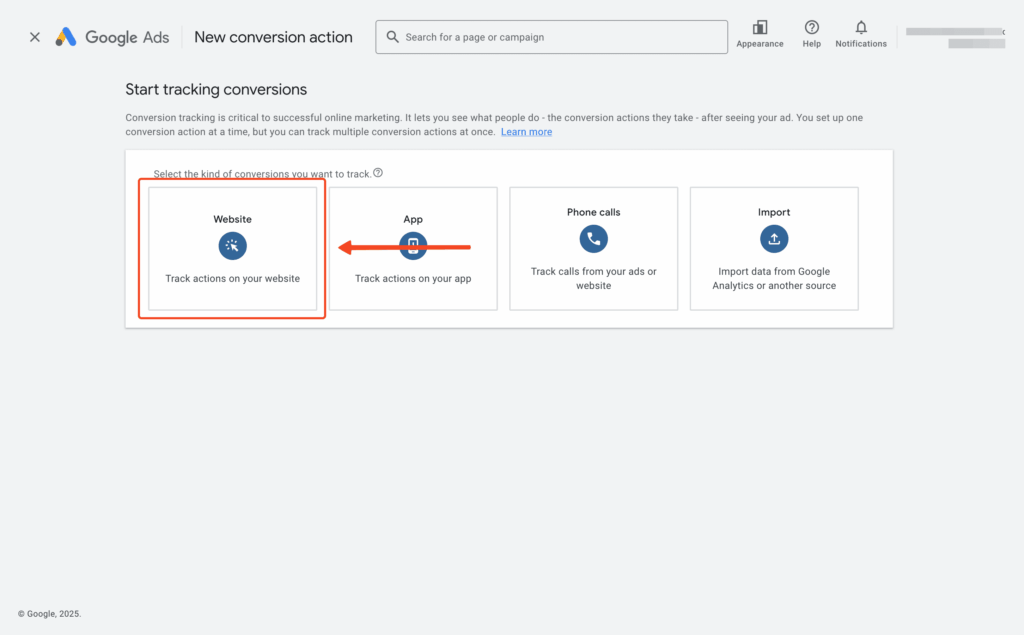
 Klik kotak Website.
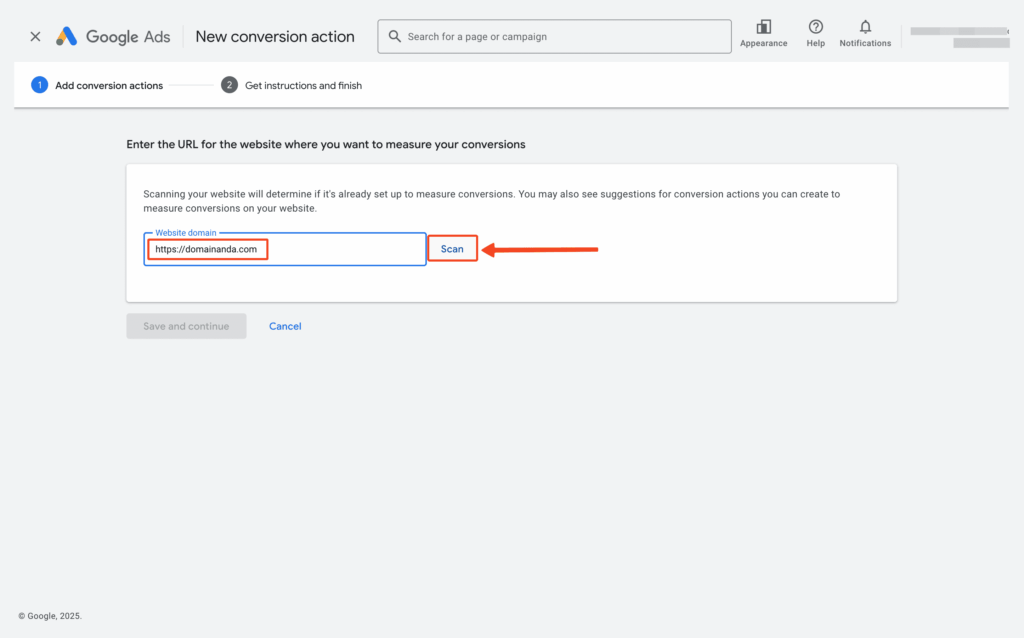
 Masukkan alamat domain utama Anda.
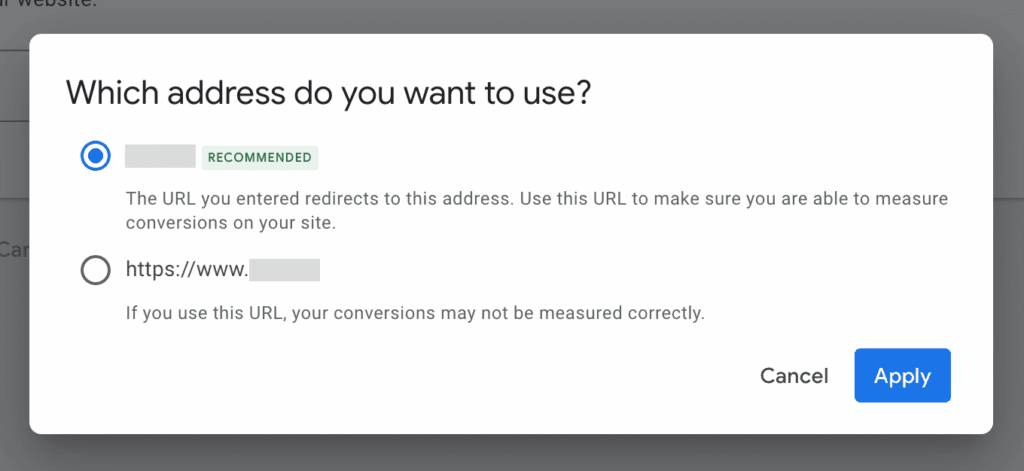
 Jika muncul dialog seperti ini, pilih format domain utama aktif yang akan Anda gunakan untuk beriklan.
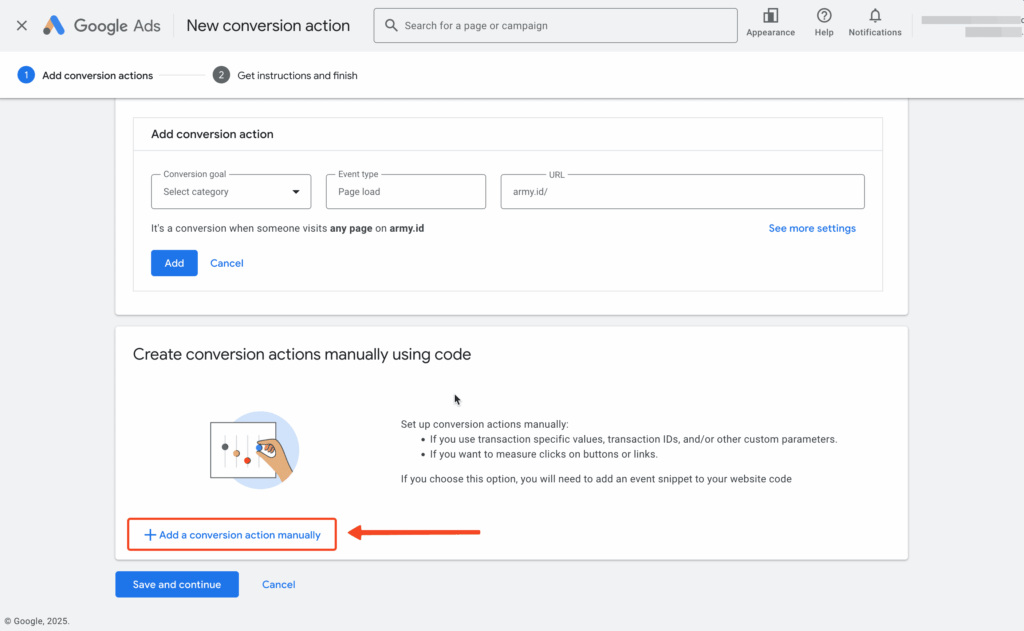
 Setelah itu scroll ke bagian bawah dan klik Add a conversion action manually.
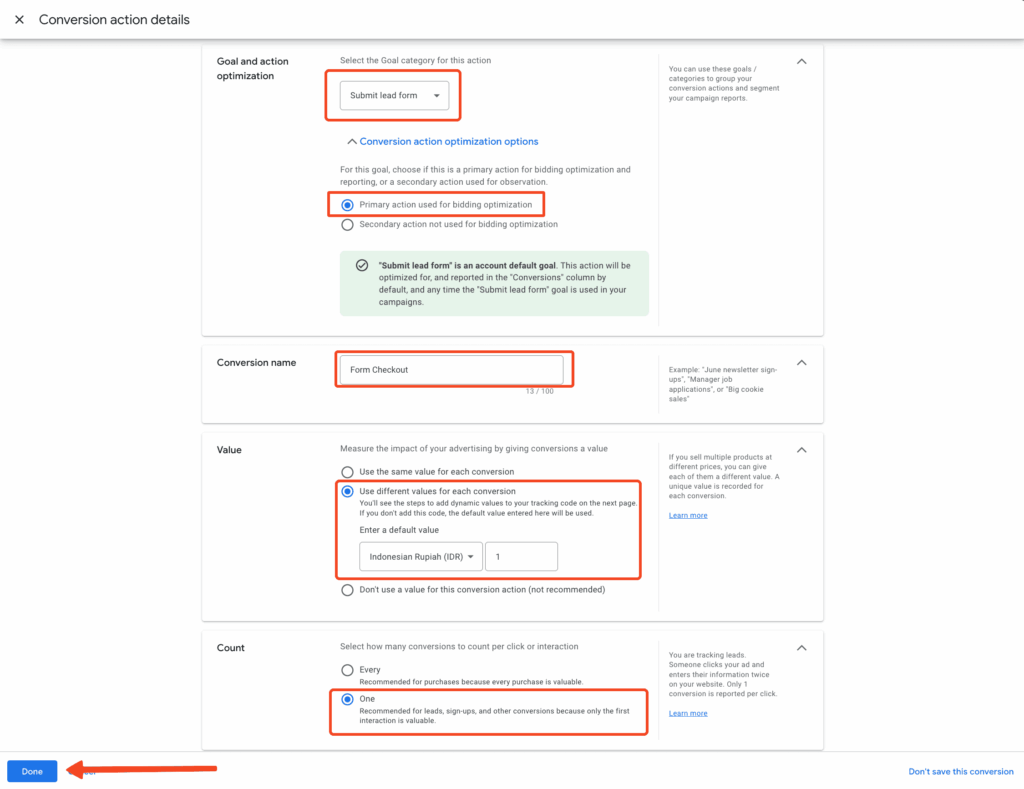
 Sesuaikan bagian yang ditandai kotak merah, lalu klik Done.
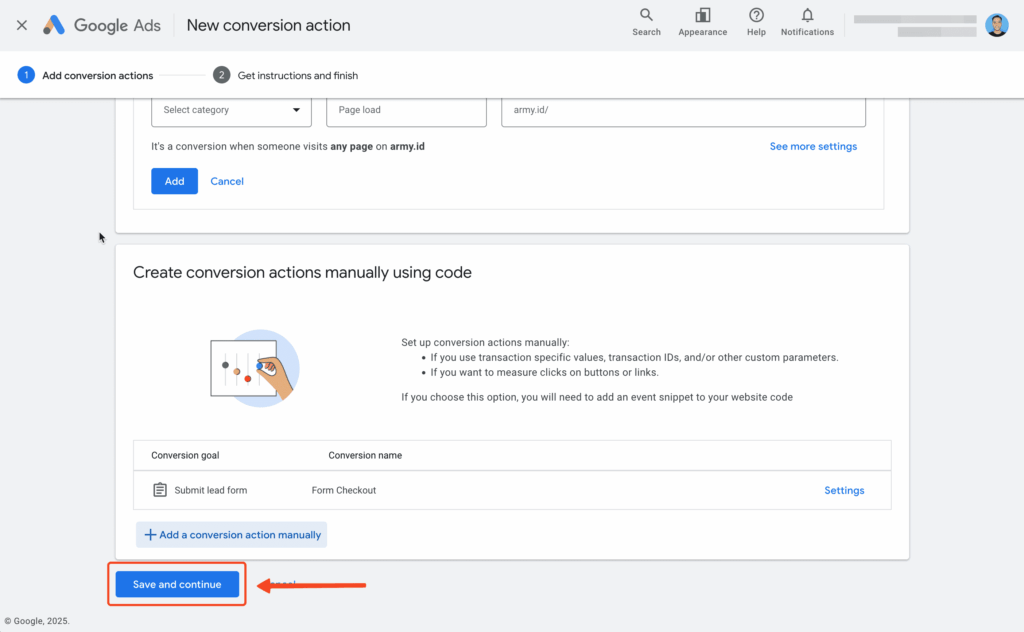
 Klik tombol Save and continue.
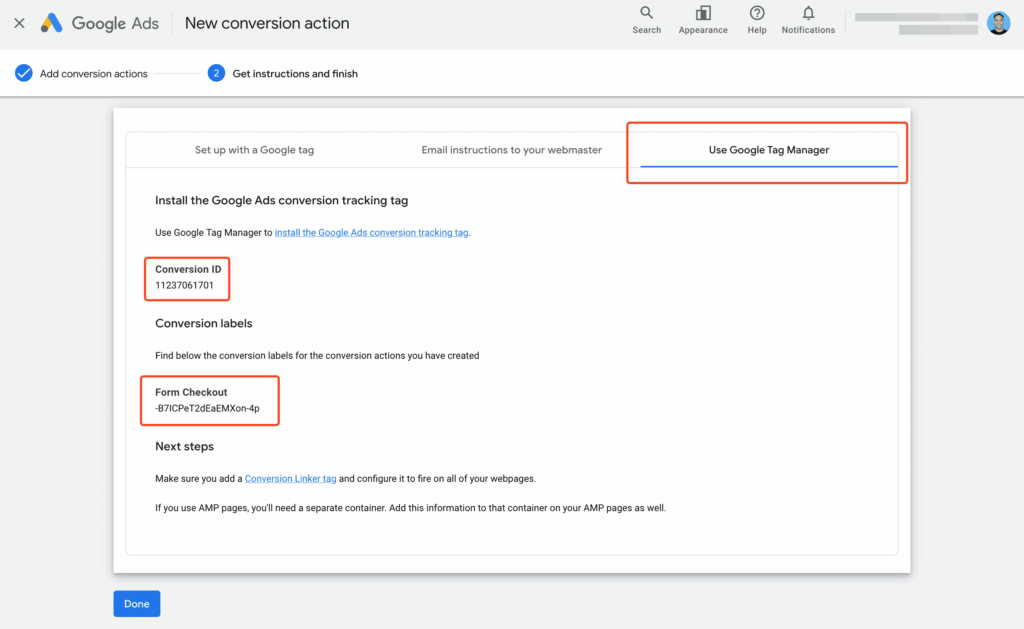
 Catat Conversion ID dan Conversion Label yang tampil — Anda akan membutuhkannya nanti.
2. Buat Akun GTM di https://tagmanager.google.com
Klik tombol Buat Akun untuk membuat akun baru di Google Tag Manager. Isi rincian yang dibutuhkan seperti pada contoh screenshot berikut.
 Centang persetujuan dan klik tombol Ya.
 Setelah akun berhasil dibuat, klik Tambahkan tag baru.
 Tambahkan tag Conversion Linker dan atur Pemicuan (Trigger) seperti pada screenshot.
 Tambahkan tag baru lagi.
Pilih tag Tracking Konversi Google Ads, lalu isi Conversion ID dan Conversion Label sesuai dengan detail yang telah dibuat sebelumnya.
Tambahkan tag baru lagi.
Pilih tag Tracking Konversi Google Ads, lalu isi Conversion ID dan Conversion Label sesuai dengan detail yang telah dibuat sebelumnya.
 Pada kolom Pemicuan (Trigger), isi nama peristiwa persis seperti dicontohkan pada screenshot berikut.
 Setelah semua selesai, simpan perubahan dengan mengklik tombol Kirim di GTM.

3. Integrasikan GTM ke Scalev
Login ke dasbor Scalev, lalu ikuti langkah-langkah berikut:Tambah Analitik Baru
Klik + Tambah Analitik, lalu isi nama dan Container ID GTM yang telah dibuat.

- Nama: bebas diisi sesuai keinginan
- Container ID: masukkan ID GTM Anda, contoh:
GTM-ABCD1234

Sampai di sini, pengaturan konversi Google Ads untuk Scalev sudah selesai dan iklan Google Ads Anda sudah siap dijalankan.